Posts

Posts mit dem Label "PowerShell" werden angezeigt.

SharePoint Online: Eigenes Farbschema (Custom Theme)

Bild
SharePoint Online und Server stellt im Standard einige Farbschemata bereit, um die farbliche Darstellung anpassen zu können. Teilweise besteht aber der Wunsch nach einen eigenen Farbschema, das dem eigenen Branding des Unternehmens eher entspricht. Dazu kann über ein PowerShell Script mit dem Befehl Add-SPOTheme ein eigenes Farbschema registriert werden. Im Vorfeld muss dazu natürlich ein eigenes Farbschema definiert werden. Dazu kann der online Fluent UI Theme Designer verwendet werden. Im unteren Video werden die einzelnen Schritte im Detail erläutert. Kommando für das Hinzufügen eines eigenen Farbschemata: $newThemeDef = @{ ... } Add-SPOTheme -Identity "HIER NAME" -Palette $newThemeDef -IsInverted $false -Overwrite

Connect-SPOService: The remote server returned an error: (400) Bad Request

Bild
Today I ran in a problem during connection to a customer Office 365 tenant. I tried to connect via PowerShell (7) with the standard cmdlet "Connect-SPOService". But after I entered my valid credentials 😉 and confirmed the two-factor validation the command ends with: "The remote server returned an error: (400) Bad Request." 😒 Error message In my script I imported the SharePoint Online PowerShell module with: Import-Module Microsoft.Online.SharePoint.PowerShell To solve the issue I had to append -UseWindowsPowerShell Import-Module Microsoft.Online.SharePoint.PowerShell - UseWindowsPowerShell After this change I was able to connect to the customer SharePoint Online tenant. 😊 Happy scripting ...

Get started with the PnP PowerShell cmdlets for Office 365 (SharePoint & Co.)

A lot of features and functions within Office 365 can only be managed with PowerShell. Of course everything can be controlled with the standard PowerShell module  Microsoft.Online.Sharepoint.PowerShell but only with this module some tasks are very complex to realize. For example to change the standard search scope in SharePoint Online without the PnP extension you need the following code: With the PnP extension only one line of script code is necessary: $siteURL = "https://my-sharepoint-domain.sharepoint.com/sites/Sales" $userAccess = Get-Credential  Try {     $currentCtx = New-Object Microsoft.SharePoint.Client.ClientContext($siteURL)     $currentCtx.Credentials = New-Object Microsoft.SharePoint.Client.SharePointOnlineCredentials($userAccess.UserName,$userAccess.Password)     $web = $currentCtx.Web     $currentCtx.Load($web)     $currentCtx.ExecuteQuery()       $web.SearchScope = 1     $web.Update() ...

Use PnP PowerShell cmdlets (SharePoint / Office 365) with PowerShell Version 7.x & Visual Studio Code

Bild
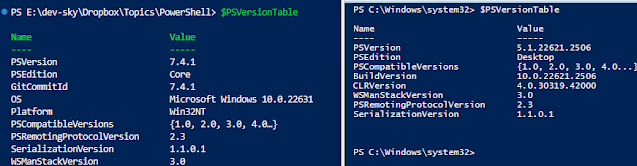
If you want to use the PnP PowerShell cmdlets for Microsoft 365 environments and products such as SharePoint Online, Microsoft Teams, Microsoft Planner, Microsoft Flow and more you need to install at least Windows PowerShell Version 7.2. The standard PowerShell version on Windows systems is version 5.1. This version is not longer being developed and the version can only be used with Windows operating systems. The 5.1 version based on .NET Framework 4.5. The new PowerShell generation starting with version 6.0 based on .NET Core 2.0. This means that PowerShell version 5.1 and 6.0 is completely independent. Features like the Windows PowerShell Integrated Scripting Environment (ISE) is no longer compatible with the new version 😒. For various compatibility reasons, also the following modules are no longer included in the new PowerShell: Microsoft.PowerShell.LocalAccounts Microsoft.PowerShell.ODataUtils Microsoft.PowerShell.Operation.Validation PSScheduledJob PSWorkflow PSWorkflowUtilit...

SharePoint Online: Zentrale Bibliothek für Bilder, Dateien und Medien (Central Asset Library)

Bild
Unter SharePoint Online ist die von Microsoft empfohlene Site-Struktur flach. Das bedeutet, das viele Websitesammlung entstehen. Jede Websitesammlung besitzt eigene Bibliotheken und viele Funktionen lassen nur die Auswahl aus Bibliotheken zu, die sich direkt auf der Site befinden. Ein Website-übergreifender Zugriff ist oft nicht direkt möglich. Dies ist insbesondere für Ressourcen ein Problem, die an vielen Stellen im Tenant benötigt werden, wie zum Beispiel ein Firmenlogo. Um dieses Problem der verteilten Assets zu lösen und um zahlreiche Kopien zu vermeiden, kann eine Bibliothek als "Zentrale Bibliothek" für solche Medien festgelegt werden. Wie dies funktioniert und wie diese verwendet werden kann, demonstriert das nachfolgende Video. Weitere Informationen zum benötigten PowerShell-Kommando sind unter dem Link  Add-SPOOrgAssetsLibrary zu finden. Falls bei der Ausführung ein Fehler der folgenden Art erscheint: Add-SPOOrgAssetsLibrary : Access denied. You do not have permiss...

Office 365 - SharePoint Online: Listen kopieren (Part 3)

In den beiden vorherigen Posts zum Thema Listen kopieren unter SharePoint Online wurden die über die Oberfläche verfügbaren Funktionen vorgestellt. Die dort verfügbaren Funktionen ermöglichen bereits eine einfache erneute Anlage einer SharePoint Liste basierend auf einer bestehenden Liste. Wie aber deutlich wurde, ist die direkte Übernahme der Daten nicht einfach möglich. Die unter SharePoint Server (On-Premise) bekannte und einfache Methode über Listenvorlagen (List Templates) ist teilweise in SharePoint Online nicht immer verfügbar (siehe auch: Manage list templates ). Um dies zu ermöglichen, muss zunächst das " Benutzerdefinierte Scripting "aktiviert werden. Ist dies nicht möglich bzw. sprechen Richtlinien des Unternehmens dagegen, kann die Liste inkl. deren Inhalte per PowerScript kopiert werden. Ein weiterer Weg, eine Liste samt Daten zu duplizieren, führt also über PowerShell und den PnP-Erweiterungen , die eine einfache Übernahme ermöglichen. Das nachfolgende Powershel...

Office 365: SharePoint & PowerShell

Bild
 Viele Einstellungen können über die Office 365 Administrationsoberfläche verwaltet werden. Teilweise sind aber nicht alle Einstellungen verfügbar oder es müssen oft gleicharte Administrationsschritte durchgeführt werden. Für diese Zwecke existiert eine kommandozeilenbasierte Verwaltungsschnittstelle mit der Bezeichnung PowerShell (auch Windows PowerShell und PowerShell Core). Die PowerShell löste vor viele Jahren die veraltete Windows Eingabeaufforderung und ermöglicht die verbesserte Verwaltung von Systemen. Im Vergleich zu der alten Eingabeaufforderung ermöglicht aber die PowerShell die Implementierung umfangreicher Skripte analog einer vollständigen Programmiersprache. Gemäß Wikipedia definiert sich die PowerShell wie folgt: PowerShell (auch Windows PowerShell und PowerShell Core) ist ein plattformübergreifendes Framework von Microsoft zur Automatisierung, Konfiguration und Verwaltung von Systemen, das einen Kommandozeileninterpreter inklusive Skriptsprache bietet. (Quelle:...