Posts

Posts mit dem Label "Power Automate Flow" werden angezeigt.

Anwendungen mit SharePoint Online: Kontakte & Adressen (Teil 4)

Bild
In dem vierten Teil aus der Serie unserer Kontaktverwaltung geht es um die automatische Zuordnung von Kontakten zu empfangenen E-Mails. Der Prozess überwacht ein gemeinsames Postfach. Sobald eine E-Mail-Nachricht eintrifft, wird diese mit den vorhandenen Anhängen in der Dokumentenbibliothek der Kontakte gespeichert. Die untere Abbildung zeigt den Prozess im Detail. Power-Automate Prozess Übersicht Als Dokumentenbibliothek kommt die Bibliothek zum Einsatz, die im vorherigen Beispiel (Teil 3) erstellt wurde. Diese enthält bereits eine Spalte für die Auswahl eines Kontaktes. Während der Erstellung der Dateien in der SharePoint Bibliothek wird zusätzlich mit Hilfe der Absender E-Mail-Adresse der Kontakteintrag aus der Kontaktliste ermittelt. Anschließend wird die gespeicherte Datei mit dem ermittelten Kontakteintrag verknüpft. Somit können sofort die Dateien nach Kontakten gefiltert werden und sind somit leicht auffindbar. Das folgende Video demonstriert die Realisierung im Detail. Filter ...

Anwendungen mit SharePoint Online: Kontakte & Adressen (Teil 3)

Bild
Nachdem in den beiden vorausgegangenen Posts aus dieser Serie zunächst eine Kontaktliste erstellt und diese um eine 1:N Adressverknüpfung erweitert wurde, geht es heute um die Nutzung der Daten in Microsoft Word. Die Informationen aus einer SharePoint-Liste können in Microsoft Word über sogenannte Schnellbausteine und den dort auswählbaren Dokumenteneigenschaften eingefügt werden. Somit können Informationen aus den Listenspalten direkt - zum Beispiel in Microsoft Word - verwendet werden. Das untere Video zeigt im ersten Schritt wie Dokumente mit einem Kontakt verknüpfbar sind. Anschließend wird demonstriert, wie die Kontaktdaten eines ausgewählten Kontaktes in Microsoft Word für die Anschrift eingebettet werden können. Dabei wird u. a. gezeigt, wie die Informationen aus einer Spalte vom Typ Ort (Location Type) extrahiert werden können. Für die Überführung der Adressdaten in die Eigenschaften des Dokuments wird ein Power-Automate Prozess-Flow umgesetzt. Weiteres aus dieser Serie: ...

Power Automate: Überführung Microsoft Forms Daten in eine SharePoint Liste

Bild
In dem ersten Video "Office 365: Microsoft Forms & SharePoint" ging es um die Grundlagen von Microsoft Forms. Es wurde gezeigt, wie ein einfaches Formular erstellt werden kann, welche allgemeinen Formulareinstellungen verfügbar sind und wie Daten über einen Excel-Export in eine SharePoint Liste importiert werden können. Der manuelle Export/Import-Prozess ist natürlich nur dann sinnvoll, wenn zum Beispiel die Formulardaten einmalig - z. B. nach Beendigung einer Anmeldephase - nach SharePoint übernommen werden sollen. Werden allerdings fortlaufend Daten über das Formular erfasst, wie z. B. bei einem Support Formular, macht ein manueller Vorgang für die Übertragung der Formulardaten keinen Sinn. An dieser Stelle kann dafür ein Power Automate Flow eingesetzt werden, der die Daten automatisiert überführt. Wie ein solcher Flow erstellt werden kann, zeigt das Video.

Power Automate: Abrufen von SharePoint Listenelementen mit ODATA-Filter

Bild
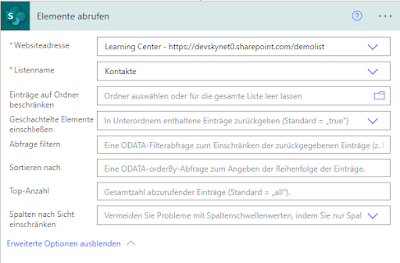
Innerhalb eines Power Automate Flows im Bereich SharePoint kommt nicht selten die Aktion "Elemente abrufen" zum Einsatz. Diese ermöglicht das Auslesen einer SharePoint Liste. Die Aktion ist nicht ganz ungefährlich, da diese ohne weitere Konfiguration immer die gesamten SharePoint Listeninhalte verarbeitet und zurückliefert. Aus diesem Grunde sollte bei umfangreichen Listeninhalten immer ein Filter angewendet werden, der die Treffermenge reduziert. Dazu besitzt die Aktion eine Filtereigenschaft, wie in der nachfolgenden Abbildung erkennbar ist. Im Feld "Abfrage filtern" kann ein Filterausdruck angegeben werden, um die Treffermenge einzuschränken. Dabei muss der Filter mittels ODATA-Syntax definiert werden. Dazu ist kurz zu klären, was überhaupt ODATA ist. Das Open Data Protocol (OData) ermöglicht die Erstellung von REST-basierten Datendiensten, die es ermöglichen, mithilfe von Uniform Resource Identifiers (URIs) identifizierte und in einem Datenmodell definierte Ress...

SharePoint: Berechnung von Arbeitstagen unter Berücksichtigung von Feiertagen/Wochenenden

Bild
In meinen ersten Video zum Thema  Urlaubsanträge in SharePoint & Power Automate hatte ich demonstriert, wie ein Prozess für eine Genehmigung eines Urlaubsantrags in SharePoint in Kombination mit Power Automate umgesetzt werden kann. Nach der Genehmigung des Antrags werden die Urlaubsdaten in einen globalen Kalender geschrieben. Für die Berechnung wurde bei der ersten Lösung eine berechnete Spalte verwenden: =DATEDIF(Start;Ende;"D")+1-WENN(WOCHENTAG(Ende)=7;UNTERGRENZE((DATEDIF(Start;Ende;"D")+WOCHENTAG(Start))/7;1)*2;UNTERGRENZE((DATEDIF(Start;Ende;"D")+WOCHENTAG(Start))/7;1)*2+1)+WENN(WOCHENTAG(Start)=7;2;1) Diese kann aber die Werktage nur unter Berücksichtigung von Wochenenden berechnen. Für eine genaue Berechnung müssen auch Feiertage je Bundesland berücksichtigt werden. Das nachfolgende Video zeigt dazu eine mögliche Umsetzung.

Einstieg in Office 365: E-Mail Anlagen in SharePoint speichern

Bild
Das Video demonstriert die Anlage eines einfachen Power Automate Flows, um E-Mail Anhänge in eine SharePoint Bibliothek zu speichern. Dabei wird eine bereits vorhandene Power Automate Flow Vorlage als Ausgangspunkt verwendet und entsprechend angepasst.

Einstieg in Office 365: Urlaubsanträge in SharePoint & Power Automate

Bild
Das folgende Video demonstriert die Umsetzung einer einfachen Urlaubsverwaltung in ShartePoint mit einen Freigabeprozess via Power Automate Flow. Das Beispiel dient als Basis für weitere Ausbauten, zum Beispiel um ein Urlaubskonto. 

Office 365: Power Virtual Agents & Power Automate Flow & SharePoint

Bild
Das Video demonstriert anhand eines typischen Geschäftsprozesses - als Beispiel hier ein Urlaubsantrag - das Zusammenspiel zwischen der Power Virtual Agents, der Power Automate Plattform und SharePoint Online. Der BOT sammelt alle wichtigen Informationen für einen Urlaubsantrag und sendet diese an einen Power Automate Flow. Der Flow erstellt einen SharePoint Listeneintrag mit den Informationen zum Antrag, ermittelt den Vorgesetzten des Antragsstellers und versendet eine E-Mail an den Vorgesetzten. Die E-Mail enthält die Zusammenfassung des Antrags sowie einen Link zum SharePoint Listeneintrag.