Posts

Posts mit dem Label "Office 365" werden angezeigt.

NEWEST COPILOT EXPERIENCE 😉 There is a billing issue with this environment. Please contact your admin to resolve the issue so you can publish

Bild
In my case: just clear the browser cache or reload the page with Ctl + F5 No kidding - it's working - at least in my case 😊

SharePoint Online: Copilot Neuerungen in Office 365 & Lizenzen

Bild
Vor einiger Zeit hatte ich bereits ein Video zu Copilot und der Integration von Agenten in SharePoint Online veröffentlicht. Mittlerweile hat sich einiges im Microsoft Copilot Umfeld getan. Es stehen erweiterte Funktionen in SharePoint bereit, wie zum Beispiel: Automatische Anlage eines Agenten bei der Erstellung einer SharePoint Site. Einfache Anlage von Agenten aus einer SharePoint Bibliothek heraus. KI/Agenten-basierte Erstellung von SharePoint Webseiten. Erweiterte Integrationsmöglichkeiten. Das neue Video geht zunächst auf die Unterschiede zwischen Copilot Chat - der kostenlose Variante- und der kostenpflichtigen Microsoft 365 Copilot Version ein. Zudem wird gezeigt, welche Lizenz für Microsoft 365 Copilot benötigt wird. Weiterhin werden die Funktionen, die mit einer gültigen (Add-on) Lizenz verfügbar sind, vorgestellt. Soll der Agent auch an anderen Stellen eingebunden werden, stehen dafür sog. Kanäle bereit. Die verfügbaren Kanäle sind aber abhängig von der gewäh...

SharePoint Online: Änderungen auf Seite leicht finden mit dem Versionsverlauf

Bild
Ändern sich Inhalte auf einer Seite sind Editoren, weitere Autoren oder auch Besucher oft daran interessiert, die Änderungen auf der Seite schnell zu finden. Das kann bei sehr umfangreichen Seiten teilweise sehr schwierig sein. Manchmal ändert sich nur ein Satz oder ein Bild in einen Webpart. Um diese Änderungen leicht zu finden, gibt es in SharePoint die Funktion "Versionsverlauf". Hierüber ist der gesamte Änderungsverlauf einer Seite abrufbar. Anzeige des Versionsverlaufs Das folgende Video stellt diese Funktion vor und zeigt, wie die Änderungen im Detail eingesehen werden können.

SharePoint Online: Neue Startseite

Bild
Die SharePoint Startseite erhält ein neues Layout und Struktur. Die neue Version ist in der Vorschau verfügbar und kann selbst ausprobiert werden. Die neue Startseite soll lauf Microsoft die Erstellung eigener Inhalte (Seiten und Sites) erleichtern und einen vereinfachten Einstiegspunkt dafür anbieten. Die neue Startseite bietet dafür direkt im oberen Bereich zwei Schaltflächen an, über die direkt eine neue Seite (Page) oder eine neue Site (Team- oder Kommunikations-Site) angelegt werden kann. Optional kann bei der Erstellung einer neuen Seite auch eine vorgefertigte Seitenvorlagen ausgewählt werden. Für neue Seiten muss zunächst keine Site als Ziel definiert werden. Neue Seiten werden innerhalb des privaten Bereiches gespeichert. Somit können Inhalte zunächst in Ruhe vorbereitet werden, ohne das andere Benutzer die Seite vorab im Entwurf sehen können. Erst bei der Publizierung muss eine Ziel-Site für die Seite ausgewählt werden. Das Video gibt einen kurzen Überblick über die neue Sh...

Office 365: Neues Design und Funktion im App Launcher verfügbar

Bild
In Office 365 steht nun seit März 2024 überall der neue App-Launcher zur Verfügung. Die Änderungen im Detail: Modernes Erscheinungsbild: Der neue Microsoft 365-App-Launcher ermöglicht eine schnelle Navigation durch die Microsoft 365-Websuite – alle Ihre bekannten Apps in derselben Reihenfolge, präsentiert in einem neuen modernen Design. Suche: App-Suche zum schnellen Finden weiterer Apps. Konsistenz: Für jeden Benutzer werden dieselben Apps in derselben Reihenfolge angezeigt. Schnelle Erstellung: Ein-Klick-Erstellungsoptionen für beliebte Inhaltstypen. Überall eingebunden: Der neue App-Launcher ersetzt den bestehenden App-Launcher in den meisten Microsoft 365-Web-Apps, einschließlich Microsoft365.com, Outlook, SharePoint, OneDrive, Word, Excel, PowerPoint und vielen mehr. Neue Microsoft 365-App-Kachel: Der Link zu Microsoft365.com wird von einem dedizierten Link oben rechts zur ersten App verschoben, die in der App-Liste angezeigt wird. Einstellung des Abschnitts ...

Office 365 / SharePoint: Clipchamp Standard in Office Lizenzen / Premium Funktionen

Bild
Clipchamp ist seit Dezember 2023 für gewerbliche Kunden verfügbar. Ganz gleich, ob man Teamkollegen einen Prozess erklären, neue Mitarbeiter einarbeiten, ein Update an Kunden senden oder die Newsletter eines Unternehmens verbessern möchten – jetzt kann man die Clipchamp Anwendung verwenden, um zusätzliche Erklärungen per Video-Botschaften zu übermitteln. Das folgende Video geht auf die Neuerungen bezüglich Lizenzen ein und zeigt kurz die Verwendung von Clipchamp. Seit Anfang Dezember 2023 ist Clipchamp Standard Teil der unten aufgeführten: Microsoft 365 E3 Microsoft 365 E5 Microsoft 365 Business Standard Microsoft 365 Business Premium Microsoft 365 E3 Zusätzliche Features Microsoft 365 E5 Zusätzliche Features Die Premium-Funktionen von Clipchamp sind als eigenständige SKU sowie als Add-on zu dem folgenden Microsoft 365-SKUs verfügbar:  Microsoft 365 E3 Microsoft 365 E5 Microsoft 365 Business Standard Microsoft 365 Business Premium Weitere Informationen zu der Neuerung:  New! C...

Get started with the PnP PowerShell cmdlets for Office 365 (SharePoint & Co.)

A lot of features and functions within Office 365 can only be managed with PowerShell. Of course everything can be controlled with the standard PowerShell module  Microsoft.Online.Sharepoint.PowerShell but only with this module some tasks are very complex to realize. For example to change the standard search scope in SharePoint Online without the PnP extension you need the following code: With the PnP extension only one line of script code is necessary: $siteURL = "https://my-sharepoint-domain.sharepoint.com/sites/Sales" $userAccess = Get-Credential  Try {     $currentCtx = New-Object Microsoft.SharePoint.Client.ClientContext($siteURL)     $currentCtx.Credentials = New-Object Microsoft.SharePoint.Client.SharePointOnlineCredentials($userAccess.UserName,$userAccess.Password)     $web = $currentCtx.Web     $currentCtx.Load($web)     $currentCtx.ExecuteQuery()       $web.SearchScope = 1     $web.Update() ...

Office 365: Microsoft Teams - Was sind Genehmigungen?

Bild
Übersicht über die Funktionen von Genehmigungen in Teams (Approval App) und Microsoft Listen. Gezeigt wird die Verwendung von eingebauten Genehmigungsprozessen und der Anlage von eigenen Genehmigungsprozessen in Microsoft Teams. Weitere Informationen zu Genehmigungen in Microsoft Teams unter:  Approval Overview

SharePoint Online: SharePoint-Website-Fußzeile

Bild
Das Video stellt zunächst die Funktionen der Standard-Fußzeile vor, die in SharePoint Online verfügbar ist. Am Ende demonstriere ich meine Lösung in Form einer Anwendungserweiterung (Application Customizer) für eine funktional erweiterte Fußzeile. Diese ermöglicht folgendes: ein zusätzlicher aufklappbarer Bereich Hinterlegung eigener persönlicher Links die Verwaltung der Links in einer zentralen Liste die Hinterlegung eines speziellen Support Link (E-Mail) individuelle Icons pro Link Links zu den Icons: Fluent UI Icons

SharePoint Online: Mein Intranet App Package 1.0

Bild
In meinen verschiedenen Projekten im Office 365 / SharePoint Online Umfeld wurden oft gleichartige Erweiterungen benötigt. Ich habe nun einige davon neu implementiert und in meinen ersten Intranet Package zusammengefasst. Aktuell beinhaltet das Paket folgende Features: Anwendungserweiterung (Application Customizer) für die Anzeige von Meldungen WebPart für die Anzeige allgemeiner Informationen des jeweiligen Benutzers WebPart für die Bereitstellung von Aufgaben die abzuarbeiten sind WebPart für die Erstellung eines Office 365 Profilbild per Kamera WebPart für die Erstellung eines Avatars als 365 Profilbild Das folgende Video zeigt die Funktionen der einzelnen Features. Einige Features benötigen eine SharePoint Liste mit speziellen Spalten: Meldungen: Name der Liste TopMessages Spalten: Titel (Title = eingebaute Spalte) Level (Zahl) Message (Text) Aufgaben WebPart: Name: frei wählbar. Liste wird über die WebPart Eigenschaften gewählt Spalten: UserID (Text) IsDone (Ja/Nein)

SharePoint: Eindeutige Berechtigungen auf SharePoint Elemente

Bild
Das folgende Video zeigt, wie eindeutige Berechtigungen auf SharePoint Elemente gesetzt werden können. In SharePoint besteht die Möglichkeit, jedes einzelne SharePoint Element mit separaten Zugriffsrechten zu versehen. Dazu muss zunächst die Vererbung der Berechtigung von dem übergeordneten Element unterbrochen werden. Im Folgenden wird dies anhand einer SharePoint Seitenbibliothek (Websiteseiten) demonstriert. Das beschriebene Vorgehen kann im Prinzip auf gleicher Weise auf alle SharePoint Elemente angewendet werden.

Office 365: In der Schleife mit LOOP

Bild
Das Video stellt das neue LOOP kurz vor. Aktuell ist es in der VORSCHAU (Preview) verfügbar. Ich bin gespannt, was noch dazu kommen wird. Loop stellt einen neuen zentralen Arbeitsbereich zur Verfügung, aber jeder kann weiterhin mit seiner präferierten (Loop) unterstützen App arbeiten. Das Video gibt einen ersten Einblick.

Power Automate: Überführung Microsoft Forms Daten in eine SharePoint Liste

Bild
In dem ersten Video "Office 365: Microsoft Forms & SharePoint" ging es um die Grundlagen von Microsoft Forms. Es wurde gezeigt, wie ein einfaches Formular erstellt werden kann, welche allgemeinen Formulareinstellungen verfügbar sind und wie Daten über einen Excel-Export in eine SharePoint Liste importiert werden können. Der manuelle Export/Import-Prozess ist natürlich nur dann sinnvoll, wenn zum Beispiel die Formulardaten einmalig - z. B. nach Beendigung einer Anmeldephase - nach SharePoint übernommen werden sollen. Werden allerdings fortlaufend Daten über das Formular erfasst, wie z. B. bei einem Support Formular, macht ein manueller Vorgang für die Übertragung der Formulardaten keinen Sinn. An dieser Stelle kann dafür ein Power Automate Flow eingesetzt werden, der die Daten automatisiert überführt. Wie ein solcher Flow erstellt werden kann, zeigt das Video.

Office 365: Microsoft Forms & SharePoint

Bild
Das Video demonstriert die Anlage eines einfachen Microsoft Forms Formulars für eine Anmeldung zu einer Veranstaltung. Gezeigt werden die grundlegenden Einstellungen und Techniken für die Anlage eines Formulars. Die Verteilung des Formulars erfolgt über einen Link. Die Auswertung der Ergebnisse kann direkt in Microsoft Forms erfolgen, wie im Video ebenfalls dargestellt wird. Weiterhin wird gezeigt, wie die Daten aus dem Formular nach SharePoint in eine Liste überführt werden können.  Das Video "Power Automate: Überführung Microsoft Forms Daten in eine SharePoint Liste" zeigt die automatisierte Übernahme der Daten in eine SharePoint Liste mit einen Power Automate Flow.

Office 365: Vorstellung von Microsoft Viva Connections

Bild
Bei der Einführung von Microsoft Office 365 stellt sich oft die Frage, welcher Einstiegspunkt für den Mitarbeiter / Portalbesucher gelten soll. Ein guter Einstiegspunkt, der generell zur Verfügung gestellt werden sollte, ist ein Intranet-Portal. Office 365 und SharePoint Online bieten für die Einrichtung eines Intranet-Portals viele wichtige Funktionen. Ein Intranet-Portal bündelt für einen Benutzer die wichtigsten Informationen und bildet somit einen einheitlichen Einstiegspunkt für den Zugriff auf weitere Informationen. Zusätzlich zu den allgemeinen Informationen sollte ein Intranet-Portal auch zielgerichtete Informationen für den aktuellen Benutzer bereitstellen. Auch hierfür bietet SharePoint Online Funktionen, um benutzerspezifische Informationen zu ermitteln und zur Anzeige zu bringen.  Viva Connections ermöglicht nun die Definition eines allgemeinen Einstiegspunkt über einen weiteren Weg, und zwar über Teams. Dabei ist das Intranet-Portal weiterhin wichtig und sollte bestehe...

Office 365: Power Virtual Agents & Power Automate Flow & SharePoint

Bild
Das Video demonstriert anhand eines typischen Geschäftsprozesses - als Beispiel hier ein Urlaubsantrag - das Zusammenspiel zwischen der Power Virtual Agents, der Power Automate Plattform und SharePoint Online. Der BOT sammelt alle wichtigen Informationen für einen Urlaubsantrag und sendet diese an einen Power Automate Flow. Der Flow erstellt einen SharePoint Listeneintrag mit den Informationen zum Antrag, ermittelt den Vorgesetzten des Antragsstellers und versendet eine E-Mail an den Vorgesetzten. Die E-Mail enthält die Zusammenfassung des Antrags sowie einen Link zum SharePoint Listeneintrag.

Office 365: Power Virtual Agents BOT veröffentlichen

Bild
Das Video zeigt die Schritte, die notwendig sind, um einen Power Virtual Agent BOT in Microsoft Teams und auf einer externen Website zu veröffentlichen.

Einstieg in Office 365 - Sicherheitseinstellungen für Gastzugriffe und das externe Teilen

Bild
Das Video zeigt eine Übersicht über die wesentlichen Basiseinstellungen, damit sensible Daten nicht einfach geteilt werden können. Diese Einstellungen sollten bei der Konzeptionierung des Office 365 / SharePoint Sicherheitskonzeptes zwingend berücksichtigt werden. Ansonsten können versehentlich eventuell interne Daten geteilt werden oder zusätzliche Gäste unkontrolliert einen Zugriff erhalten.

Einstieg in Office 365 - SharePoint Online: Seitendarstellung und WebParts (Teil 2)

Bild
Das Video geht auf die Verwendung des WebPart "Hervorgehobene Inhalte" im Detail ein. Es werden die Standard-Einstellungen gezeigt sowie die erweiterten Möglichkeiten mit der Keyword Query Language (KQL) und der Collaborative Application Markup Language (CAML) demonstriert. Nachfolgend die im Video verwendeten Abfragen: Abfrage nach Dateiypen <View>   <Query>      <Where>        <Contains>          <FieldRef Name="FileLeafRef" /><Value Type="Text">.docx</Value>        </Contains>      </Where>   </Query> </View> Abfrage nach 2 Dateiypen per ODER verknüpft. <View>   <Query>      <Where>      <Or>    ...

Office 365 Login Branding

Bild
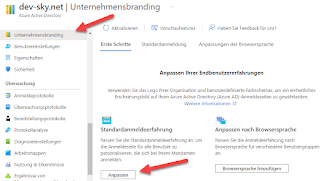
Office 365 ist in vielen Unternehmen als Plattform für die Zusammenarbeit im Einsatz. Teilweise werden auch externe - also nicht direkte Mitarbeiter der Firma - als externe Gäste zu dem eigenen Office 365 Mandanten eingeladen. Daher ist es sinnvoll, schon zu Beginn des Anmeldeprozesses eine Erkennung der Firma in Form einer angepassten Office 365 Login Seite bereitzustellen. Dies macht umso mehr Sinn, da einige Benutzer auch zu mehreren Office 365 Mandanten einen Zugang besitzen. Durch ein Branding des Office / Azure Logins erkennt der Benutzer direkt, dass er sich an den "richtigen" Mandanten anmeldet. Aktuell (20.01.2023) befindet sich das neue Branding Verfahren für die Anpassung noch in der Vorschauphase. Damit das Branding verwendet werden kann, ist eine der folgenden Lizenzen erforderlich: Azure AD Premium 1 Azure AD Premium 2 Office 365 (for Office apps) Weitere Informationen zu den Lizenzen siehe:  Registrieren für Azure Active Directory Premium-Editionen Die neuen Mö...