Posts

Office 365 - Microsoft Teams Genehmigungen: Digitale Signatur für Dokumente anfordern (Adobe Sign)

Bild
Neben einfachen und formlosen Genehmigungen müssen teilweise auch etwas förmliche Genehmigungen eingeholt werden, die eine digitale Signatur benötigen. Für diesen Zweck bringt die Microsoft Teams App Genehmigungen bereits 2 vorbereitete Genehmigungsprozesse mit. Für eine digitale Signatur wird ein externer Anbieter benötigt. Microsoft Teams unterstützt aktuell direkt die Verwendung von Adobe Sign und DocuSign . Um einen der Anbieter einsetzen zu können, muss zunächst ein Konto erworben und eingerichtet werden. Beide Dienste können aber auch zunächst über ein Testzugang konfiguriert und eingesetzt werden. Das folgende Video zeigt die Einrichtung und den Prozessablauf anhand von Adobe Sign.

Office 365: Microsoft Teams - Was sind Genehmigungen?

Bild
Übersicht über die Funktionen von Genehmigungen in Teams (Approval App) und Microsoft Listen. Gezeigt wird die Verwendung von eingebauten Genehmigungsprozessen und der Anlage von eigenen Genehmigungsprozessen in Microsoft Teams. Weitere Informationen zu Genehmigungen in Microsoft Teams unter:  Approval Overview

SharePoint: Microsoft Lists - User Experience Update (Zusammenfassung)

Bild
Das Video zeigt in einer kurzen Zusammenfassung die Neuerungen und Funktionsaktualisierungen der letzten Monate im Bereich Microsoft Lists. Vorgestellt werden die folgenden Verbesserungen und Erweiterungen: Bewertungsspalte Bilder einfügen per Drag&Drop Anzeige der Filter einer Ansicht Navigation zwischen Ansichten Zusammenarbeit in Echtzeit Freigabe / Genehmigungen Neues Kalender-Layout Für weitere Informationen zu der eingebauten Genehmigungsfunktion siehe: SharePoint: Freigabe von Listeneinträgen (UPDATE / MC525660)

Search Service Application: Crawl Log Error - Access is denied :-(

Bild
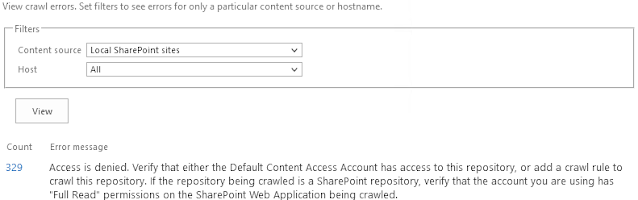
Today I had some trouble with a new installation of a SharePoint Server Subscription Edition. The customer complains about the search and missing results. I checked the Crawl-Log entries and noticed the following error message: Access is denied . Verify that either the Default Content Access Account has access to this repository, or add a crawl rule to crawl this repository. If the repository being crawled is a SharePoint repository, verify that the account you are using has "Full Read" permissions on the SharePoint Web Application being crawled. Crawl-Log error message First I checked the permission of the search account, the AAM settings and zones. I also double checked the permission to the User profile service. Everything was poperly set. Hmmmm ... :-( Finally I was able to figure out the problem. To solve this error I disabled the Loopback-Check in the registry. Here are the steps Click Start, click Run, type regedit, and then click OK. Locate and then...

SharePoint Server Subscription Issue: Changing Look and Feel on start page very slow and errors

Bild
After deployment of SharePoint CU-Packages (23H2 CU) a strange error appears. When I tried to change the color schema (look and feel) it tooks very long and at the end the system shows me an error message: There was an error while trying to preview the theme My patch status with this behavior: Microsoft SharePoint Server Subscription Edition 1031 Language Pack 16.0.14326.20450 Installed Security Update for Microsoft SharePoint Server Subscription Edition (KB5002474) 16.0.16731.20180 Installed Microsoft SharePoint Server Subscription Edition Core 16.0.14326.20450 Installed Security Update for Microsoft SharePoint Server Subscription Edition (KB5002474) 16.0.16731.20180 Installed Luckily Carl Joakim Damsleth found the error in some JavaScript files and he wrote a script to fix it: https://gist.github.com/damsleth/fba9b67318c1a966fdca67d32f0a7543 See my bug description and full story: SharePoint Server Subscription: Changing Look and Feel on start page very slow and error...

SharePoint Online: Inhalte extern geteilt, mit wem? Automatische Warnung einrichten in Microsoft Purview für das externe Teilen

Bild
SharePoint Online, bzw. Office 365 allgemein, ermöglicht es auf einfacher Art und Weise Inhalte mit externen Personen zu teilen. Auch wenn die Funktion einfach zu verwenden ist, kann es mit der Zeit sehr unübersichtlich werden und es besteht die Gefahr, dass der Überblick verloren geht, welche Dateien mit wem extern geteilt wurden. Ich empfehle daher oft, auf die Teilungsfunktion möglichst zu verzichten und eher ein verwaltetes Berechtigungskonzept zu verwenden. Wird die Teilungsfunktion verwendet, macht es Sinn sich die geteilten Inhalte zu protokollieren. Ansonsten wird es spätestens dann schwierig, wenn ein Benutzer alle externen Zugriffe wieder entzogen werden sollen. Das folgende Video zeigt zunächst, wie herausgefunden werden kann, welche Inhalte mit wem geteilt wurden. Am Ende wird noch demonstriert, wie eine Richtlinie in Microsoft Purview zur Überwachung des externen Teilens von Inhalten erstellt werden kann.  Hinweis: Die Möglichkeiten, ob Inhalte überhaupt geteilt w...

Zeitzone und Datum in SharePoint Server (Manager) Workflow (Visual Studio 2022)

Bild
In vielen Workflow-Prozessen müssen Datumswerte verarbeitet werden. Dazu wird ein Datum zum Beispiel in einer SharePoint Liste gespeichert und dem Workflow übergeben. Der Workflow Manager unter SharePoint Server ist aber in der Regel auf einer separaten Maschine installiert und verarbeitet Datumswerte im UTC-Format. Somit geht das originale Datum gemäß der Zeitzone aus der SharePoint Liste verloren. Um dies in dem Workflow gemäß der Regionaleinstellungen der SharePoint Site wiederherzustellen, kann der SharePoint REST-Dienst (API)  _api/web/RegionalSettings verwendet werden. Das folgende Video verdeutlicht den Aufruf des Dienstes innerhalb eines SharePoint Workflows, der in Visual Studio 2022 umgesetzt wird. Weitere Informationen zu dem REST-Endpunkt unter: https://learn.microsoft.com/en-us/previous-versions/office/sharepoint-visio/jj245318(v=office.15)