Posts

Office 365 - Microsoft Entra ID: Einführung "Bedingter Zugriff" (Conditional Access)

Bild
Neben der direkten Zuweisung von Berechtigungen und Zugriffsrechten auf Ressourcen, bestehen auch teilweise Anforderungen, bestimmte Zugriffe basierend auf bestimmte Faktoren einzuschränken oder zu gewähren. Erlaubt zum Beispiel eine Firma die Nutzung eigener Geräte, kann eine Richtlinie erstellt werden, die die Nutzung von unternehmenseigenen Anwendungen (sog. LOB - Line of Business Anwendungen) nur gestattet, wenn die Anmeldung über ein verwaltetes und registriertes Gerät erfolgt ist. Verwendet der Benutzer hingegen ein eigenes Gerät (BOD-Device), das nicht registriert ist, soll die Verwendung der Anwendung blockiert werden.  Diese und viele weitere Szenarien können mit "Bedingten Zugriffsregeln" realisiert werden. Das folgende Video demonstriert die Umsetzung einer Richtlinie, die basierend auf den Standort des Benutzers die Verwendung von Office 365 Anwendungen blockiert.

Office 365 - Microsoft Entra ID: Übersicht über Gruppen

Bild
Innerhalb von Microsoft Entra ID (vormals Active Directory) und Office 365 stehen verschiedene Gruppentypen zur Verfügung, um eine Anzahl von Benutzern gleichartige Zugriffrechte bzw. Funktionen zu erteilen. Im Einzelnen handelt es sich dabei um die nachfolgenden Gruppentypen: Office 365 Gruppen Verteilergruppen (Distribution groups) Sicherheitsgruppen (Security groups) E-Mail-aktivierte Sicherheitsgruppen (Mail-enabled security groups) Freigegebene Postfächer (Shared mailboxes) Dynamische Verteilergruppen (Dynamic distribution groups ) Je nach Anforderungen kann ein bestimmter Gruppentyp verwendet werden. Nachfolgend sind die wichtigsten Eigenschaften der verschiedenen Gruppentypen erläutert. Im Video werden die Einstellungen noch in den Office 365 Administrationsoberflächen demonstriert. Office 365 Gruppen Fokus: Zusammenarbeit Viva Engage & Teams werden unterstützt Enthält: Gruppen E-Mail  Einen freigegebenen Arbeitsbereich für Unterhaltungen, Dateien und Kalenderereignisse,...

Office 365 - Microsoft Entra ID: Passwort zurücksetzen konfigurieren (Self-Service password reset)

Bild
Eine Aufgabe, die viele Administratoren nur zugute kennen, ist es (vergessene) Passwörter zurückzusetzen, damit sich Benutzer wieder anmelden können. Um den Administrator von dieser Aufgabe zu befreien, bieten die meisten Systeme eine "Passwort vergessen" Funktion an, über die sich Benutzer ein neues Passwort vergeben können. Auch unter Office 365 (Entra ID) ist eine solche Funktion vorhanden, die über das Microsoft Entra Portal verwaltet werden kann. Das folgende Video demonstriert die Konfiguration der Funktion aus Sicht des Administrators sowie die Verwendung aus Sicht des Endbenutzers.

SharePoint Online: Regelbasierte Benachrichtigung über Änderungen

Bild
SharePoint Listen- und Bibliotheken stellen eine einfache Möglichkeit bereit, sich über Änderungen informieren zu lassen. Besteht lediglich die Anforderung sich über neue, gelöschte oder aktualisierten Listeneintragen informiert zu lassen, kann eine einfache Funktion verwendet werden. Die Anlage eines umfangreichen Power Automate Flow ist dazu nicht selbst notwendig. Das folgende Video verdeutlicht die Funktion.

Office 365 - Microsoft Entra ID: Katalog für Zugriffspakete (Catalogs / Access Packages)

Bild
In einen vorherigen Post wurden die Anlage und Konfiguration eines Zugriffspaketes erläutert. Die über ein Zugriffspaket bereitgestellten Ressourcen kommen aus einen definierten Katalog. Daher spielt der Katalog eine zentrale Rolle bei der Verwaltung und Bereitstellung von Zugriffspaketen. Zudem kann die Verwaltung von Katalogen über verschiedene Rollen an andere (Admin-) Benutzer delegiert werden. So wird der (Globale-) Administrator entlastet. Das nachfolgende Video verdeutlicht die wichtigsten Eigenschaften eines Katalogs.

Office 365 - Microsoft Entra ID: Verwendung von Zugriffspaketen (Access Packages / Self-Service Access)

Bild
Mithilfe von Zugriffspaketen (Access Packages) in Microsoft Entra-ID können Zugriffe auf Ressourcen einfach gesteuert werden. Mit einen Zugriffspaket können Zugriffe auf: Groups & Teams Anwendungen SharePoint Sites zentralisiert verwaltet werden. Optimalerweise verwendet man für die Verwaltung der Ressourcen separate Katalog, um so die Anlage/Verwaltung von Zugriffspaketen besser delegieren zu können. Erstellte Zugriffspakete können vom Endanwender angefordert werden, um entsprechende Zugriffe auf definierte Ressource zu erlangen. Zugriffpakete besitzen dabei folgende Eigenschaften: Menge der Ressourcen auf die zugegriffen werden darf Rollenverwaltung für Ressourcen Festlegen, wer das Zugriffspaket anfordern darf Optionale Freigabe der Anforderungen Festlegung der Zeitspanne wie lang der Zugriff bestehen bleiben soll Periodische Prüfung, ob der Zugriff noch benötigt wird Das nachstehende Video verdeutlicht die Anlage und Funktionsweise von Zugriffspaketen.

SharePoint Online: Listendaten als Dokumenteneigenschaften in Microsoft Word verwenden

Bild
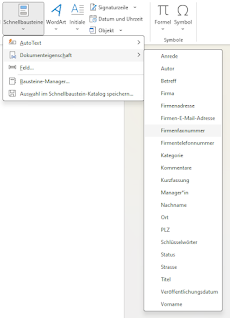
Eine nützliche Funktion ist die Integration von SharePoint Listendaten in ein Office-Dokument - wie zum Beispiel Microsoft Word. So kann zum Beispiel aus den SharePoint Listenfeldern: Vorname Nachname Anrede Strasse PLZ Ort automatisch eine Adresse in ein Word Dokument zusammengestellt werden. In Word selbst können diese Felder auch geändert werden und die Änderungen werden natürlich in die SharePoint Listenfelder übernommen (synchronisiert). Bei Änderungen der Listenfelder wird das Word-Dokument beim nächsten Öffnen automatisch aktualisiert. Über diesen Mechanismus kann zum Beispiel eine automatisierte Dokumentenerstellung umgesetzt werden.  Die Einbindung solcher Felder in ein Word Dokument ist sehre einfach über folgenden Weg möglich: Einfügen → Schnellbausteine → Dokumenteneigenschaften → SharePoint Spalten Einfügen von Dokumenteneigenschaften Für erweiterte Anforderungen ist es jedoch sinnvoll, einen eigenen Inhaltstypen mit einer dedizierten Word-Vorlage für die Einbindung de...